Nachfolger Pro
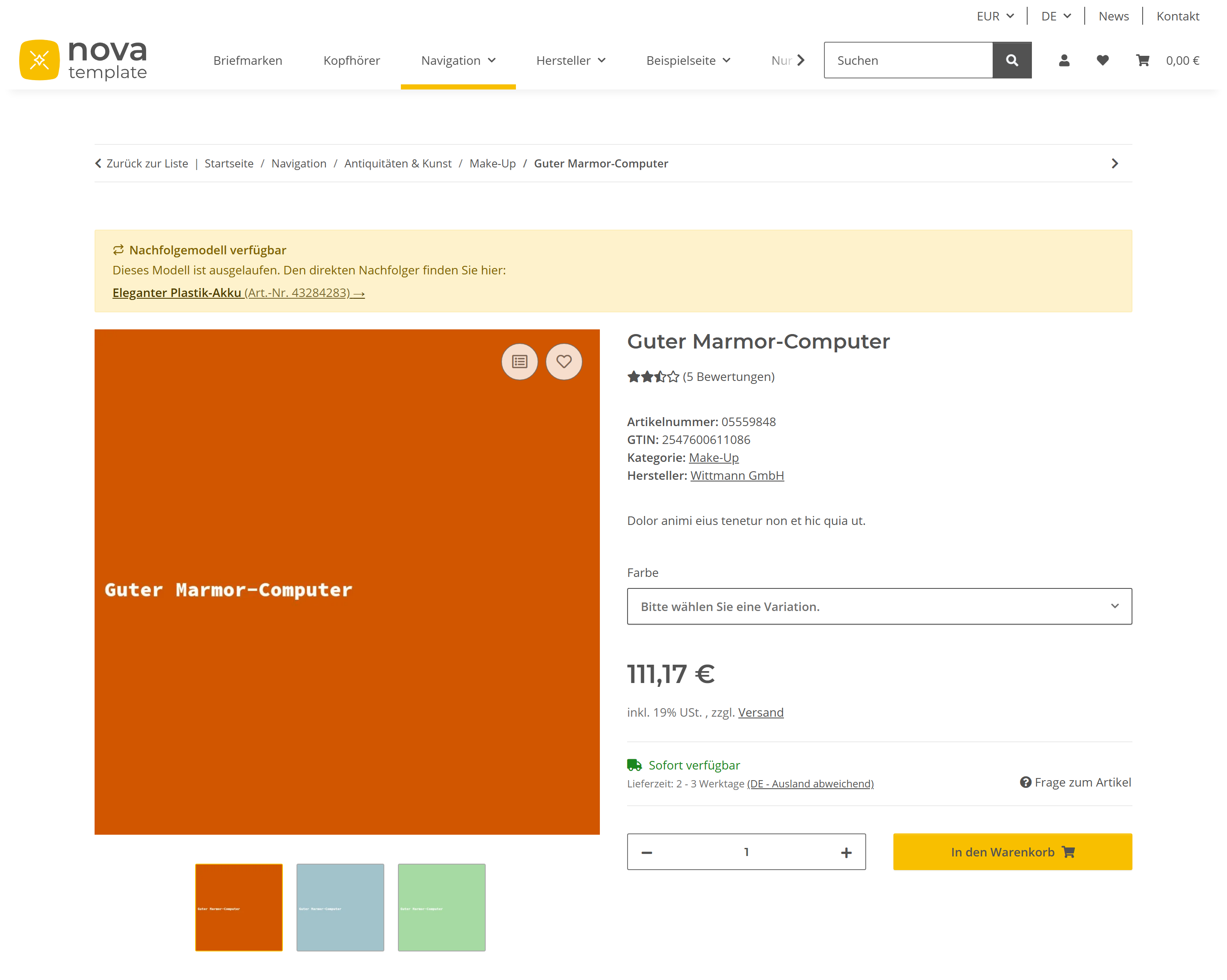
Artikelseiten ausgelaufener Produkte bekommen weiter Besucher über Google, alte Links und Lesezeichen – und lassen sie ins Leere laufen. Nachfolger Pro zeigt dort automatisch einen Hinweis mit Link auf das Nachfolgeprodukt – an der Stelle, die Sie festlegen: über dem Artikel in voller Breite, über dem Artikeltitel, unter dem Preis oder in der Beschreibung. Gepflegt wird die Zuordnung in JTL-Wawi per Funktionsattribut; wird der Auslaufartikel später gelöscht, leiten Sie seine alte URL per Klick als 301 auf den Nachfolger um.
Setup & Bedienung
Teil 1 — Setup Guide
Voraussetzungen: JTL-Shop 5.6.1 bis 5.8.x · PHP 8.1–8.4 · NOVA-basiertes Template (Standard-Einfügepunkt erprobt auf NOVA, theme.art Remake/Beat, Snackys, NIU Plus; für andere Templates per Einstellung anpassbar). Keine externen Dienste, kein Cronjob. Version 5.6.0 ist ausgenommen: dort kann JTL-Shop selbst keine Plugin-Inhalte in Artikelseiten einfügen, sobald ein Child-Template im Einsatz ist – JTL hat das mit 5.6.1 behoben. Vor Installation und Updates empfehlen wir wie immer eine vollständige Datensicherung.
In sieben Schritten von der Installation zum Live-Betrieb:
- Testmodus einschalten. Admin → Plugins → Nachfolger Pro → Tab „Nachfolger" → Button „Testmodus aktivieren". Ab jetzt sehen nur Backend-Admins den Hinweis — Ihre Kunden bemerken nichts, bis Sie freischalten.
- Zuordnung in der Wawi pflegen. Am auslaufenden Artikel ein Funktionsattribut namens
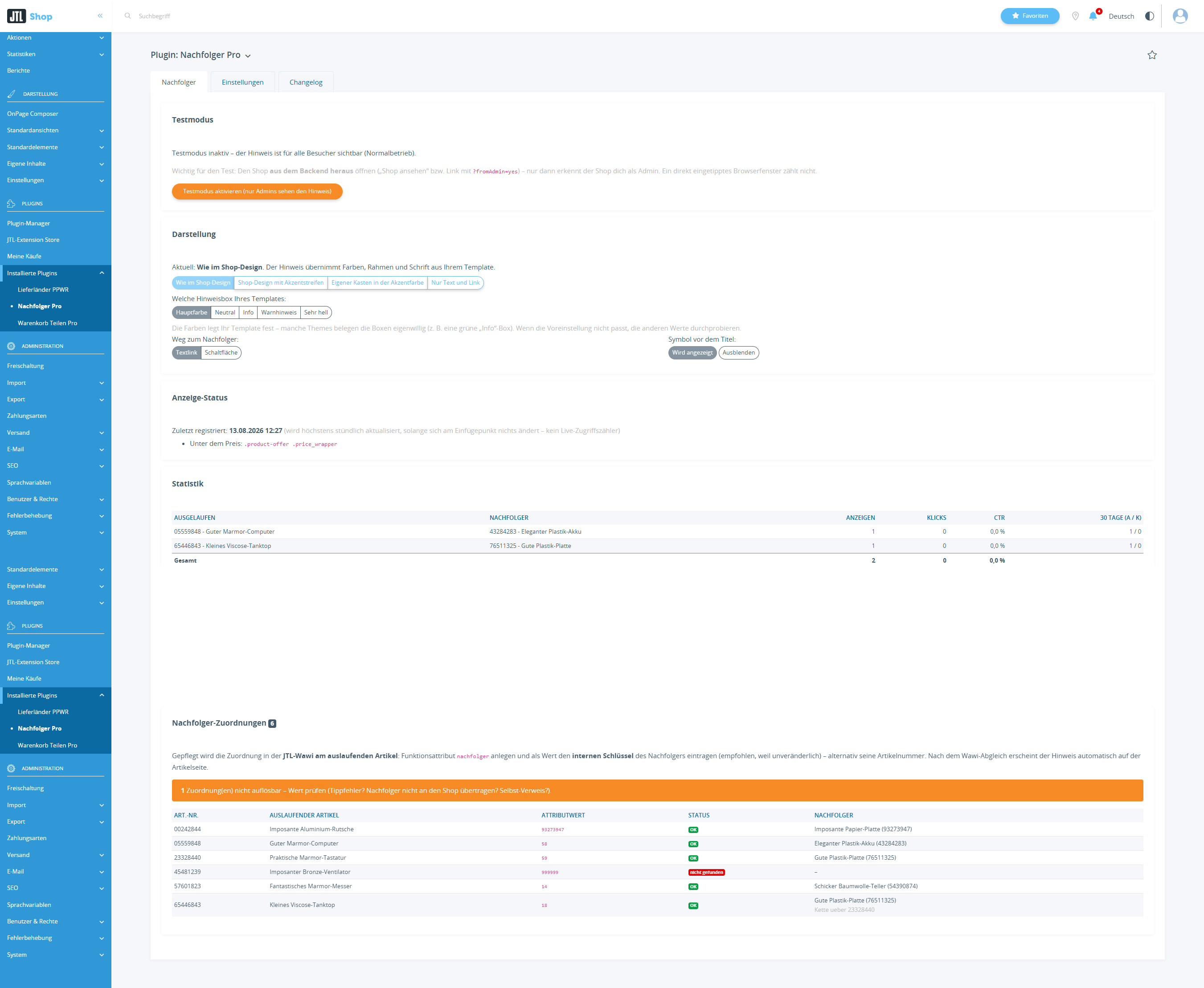
nachfolgeranlegen; als Wert den internen Schlüssel des Nachfolgers eintragen (empfohlen — unveränderlich, die Shop-Artikel-IDs sind die internen Schlüssel der Wawi) oder seine Artikelnummer. Artikel abgleichen. - Zuordnung prüfen. Im Tab „Nachfolger" erscheint der Artikel mit grünem OK und verlinktem Nachfolger. Rot = Wert prüfen (Tippfehler, Artikel nicht im Shop).
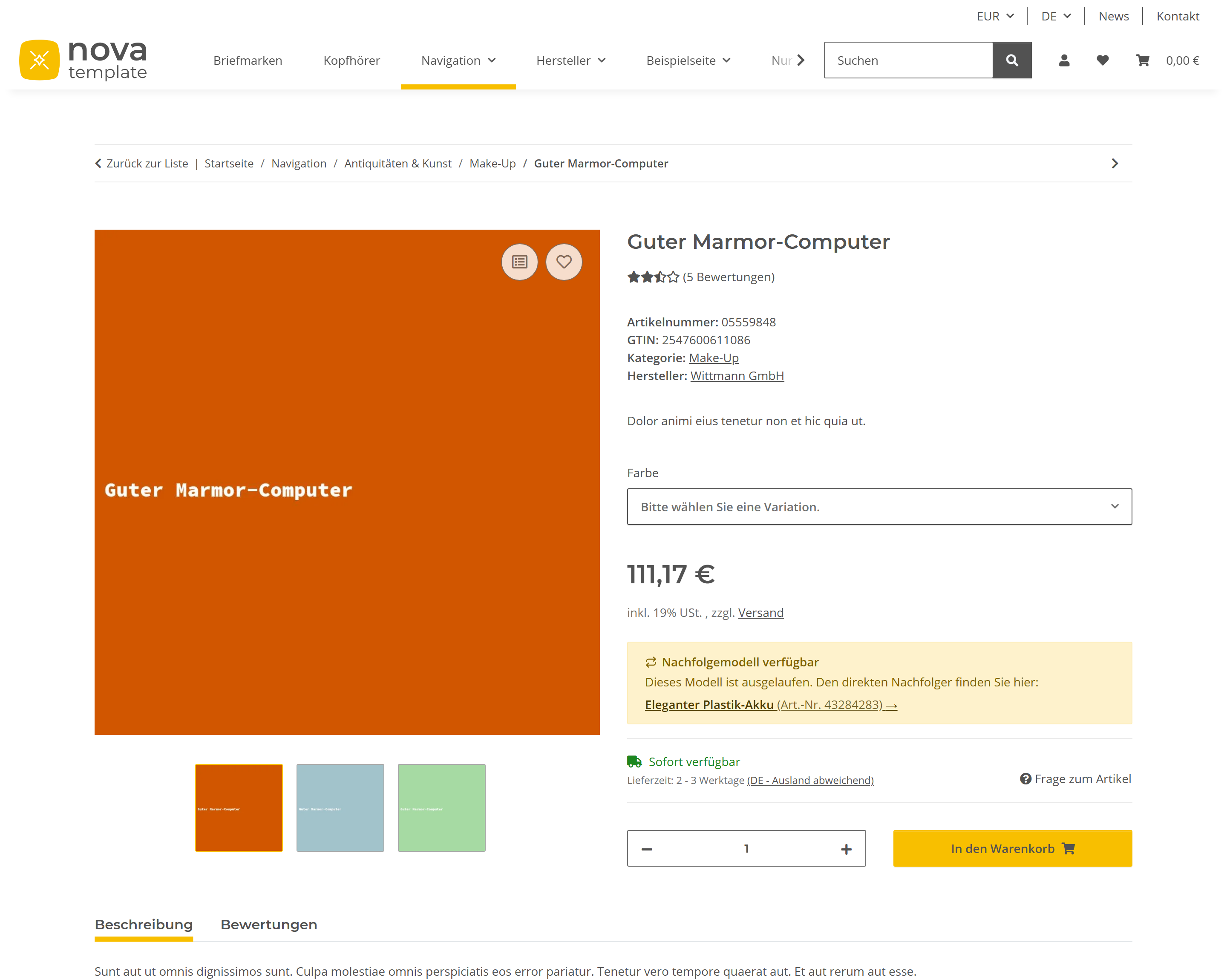
- Im Shop ansehen. Den Shop über „Shop ansehen" öffnen (nur so erkennt der Shop Sie als Admin) und die Artikelseite aufrufen: Der Hinweiskasten erscheint unter dem Preis, mit rotem Badge „Testmodus".
- Gegenprobe. Dieselbe Seite im privaten Browserfenster öffnen — dort erscheint kein Kasten. Genau richtig: Kunden sehen den Test nicht.
- Position und Optik anpassen (optional). Im Tab Einstellungen: Akzentfarbe, eigene Texte und vor allem die Anzeige-Position – über dem Artikel (volle Breite), über dem Artikeltitel, unter dem Preis, Anfang der Beschreibung oder unter dem Preis plus Beschreibung.
- Live schalten. Tab „Nachfolger" → „Testmodus deaktivieren (live schalten)" — ab jetzt sehen alle Besucher den Hinweis.
Teil 2 — Konfiguration & Bedienung
Die Bereiche im Backend: Der Tab Nachfolger ist die Betriebszentrale: der Testmodus-Schalter, der Anzeige-Status (welcher Einfügepunkt im Template griff und wann das zuletzt registriert wurde — mit roter Warnung, falls keiner gefunden wurde; der Zeitstempel ist als Diagnose-Anzeige bewusst gedrosselt, kein Live-Zähler), die Statistik (Anzeigen, Klicks und Klickrate je Zuordnung, gesamt und letzte 30 Tage, ausgewertet für die 200 meistgezeigten Zuordnungen), die 301-Weiterleitungen für offline gegangene Artikel und die Zuordnungs-Übersicht mit Status, Ketten-Hinweisen und Sichtbarkeits-Warnungen. Der Tab Einstellungen bündelt alle Optionen (siehe Tabelle); der Reiter Dokumentation zeigt diese Anleitung passend zur installierten Version, der Reiter Changelog dokumentiert alle Änderungen je Version.
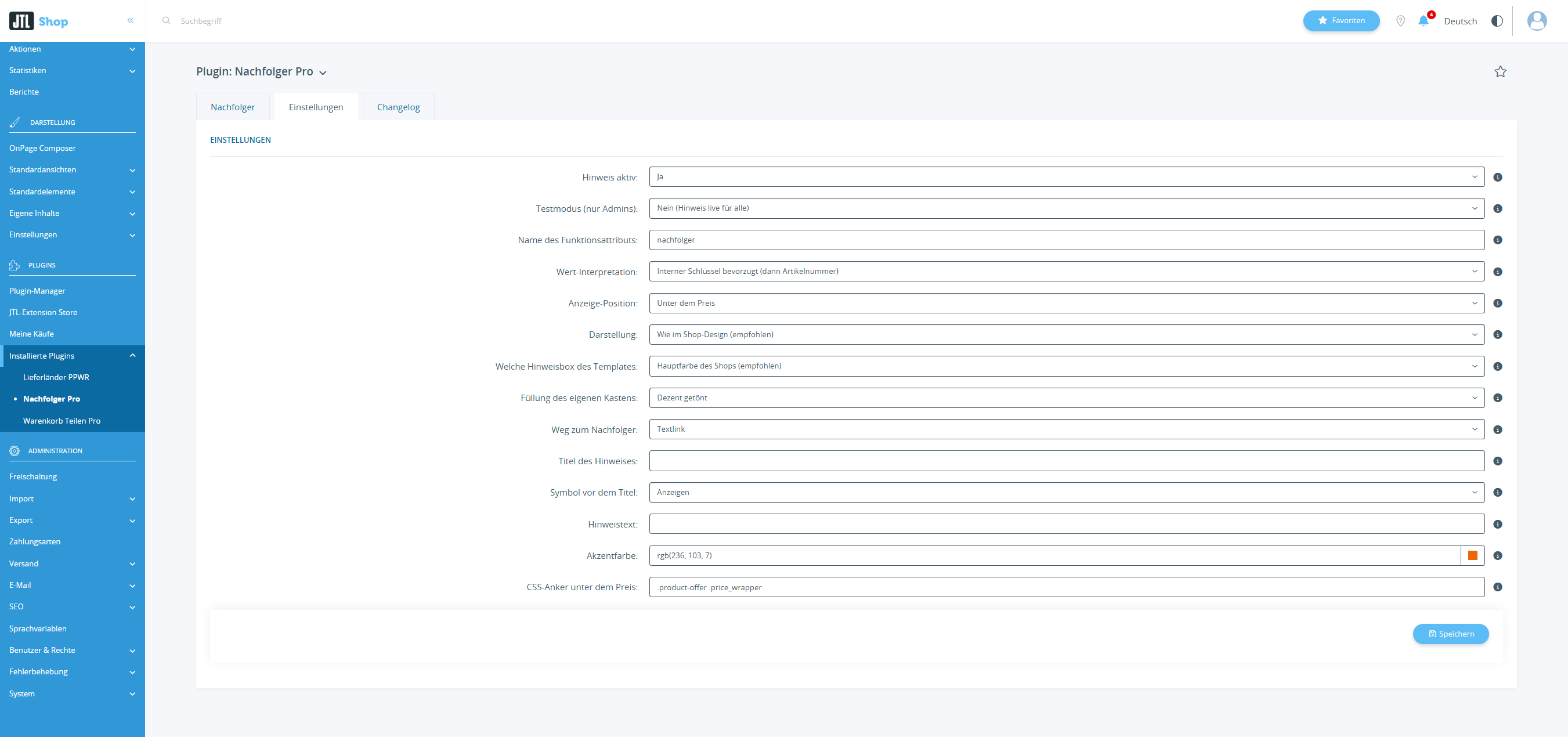
Alle Einstellungen im Überblick:
| Einstellung | Wirkung | Standard |
|---|---|---|
| Hinweis aktiv | Globaler Ein/Aus-Schalter — bei „Nein" bleibt das Frontend komplett unberührt | Ja |
| Testmodus (nur Admins) | Hinweis nur für Backend-Admins sichtbar (Shop über „Shop ansehen" öffnen) | Nein |
| Name des Funktionsattributs | Wawi-Attribut am auslaufenden Artikel, das die Zuordnung trägt (Groß-/Kleinschreibung egal); Wert = interner Schlüssel oder Artikelnummer des Nachfolgers | nachfolger |
| Wert-Interpretation | Wie rein numerische Werte gedeutet werden — wichtig bei rein numerischen Artikelnummern: interner Schlüssel bevorzugt, Artikelnummer bevorzugt, oder strikt nur eine Form | Interner Schlüssel bevorzugt |
| Anzeige-Position | Fünf Orte: über dem Artikel (volle Breite), über dem Artikeltitel, unter dem Preis, Anfang der Beschreibung, oder unter dem Preis und Beschreibung; greift der gewählte Ort nicht, fällt die Anzeige automatisch auf die Beschreibung zurück | Unter dem Preis |
| Titel des Hinweises | Fette Kopfzeile des Kastens; leer = automatisch in der Sprache des Besuchers (Deutsch/Englisch mitgeliefert) | leer |
| Hinweistext | Satz über dem Link zum Nachfolger; leer = automatisch in der Sprache des Besuchers. Ein Eintrag hier gilt fest für alle Shopsprachen | leer |
| Darstellung | Wie im Shop-Design (übernimmt Farben, Rahmen, Rundung und Schrift des Templates), Shop-Design mit Akzentstreifen, eigener Kasten in der Akzentfarbe, oder nur Text und Link | Wie im Shop-Design |
| Welche Hinweisbox des Templates | Nur bei den Shop-Design-Varianten: Hauptfarbe, neutral, Info, Warnhinweis oder sehr hell — die Farben legt Ihr Template fest | Hauptfarbe des Shops |
| Füllung des eigenen Kastens | Dezent getönt, nur Rahmen oder kräftig gefüllt (Schriftfarbe wird automatisch lesbar gewählt) | Dezent getönt |
| Weg zum Nachfolger | Textlink oder Schaltfläche — als Schaltfläche in der Button-Optik Ihres Templates bzw. in der Akzentfarbe | Textlink |
| Symbol vor dem Titel | Kleines Pfeil-Symbol vor der Überschrift ein- oder ausblenden | Anzeigen |
| Akzentfarbe | Farbe der beiden Akzent-Varianten; ohne Wirkung bei „Wie im Shop-Design" und „Nur Text und Link" | Orange |
| CSS-Anker unter dem Preis | Erzwingt den Einfügepunkt in abweichenden Templates (Komma-Kette, erster Treffer gewinnt) | Standard-Anker |
Praxis-Tipp — Ketten pflegen statt umpflegen: Läuft auch der Nachfolger irgendwann aus, tragen Sie einfach dort das nächste Attribut ein (A → B, B → C). Das Plugin folgt der Kette automatisch bis zum aktuellen Modell — die alten Artikelseiten müssen Sie nie wieder anfassen. Und bevor Sie Auslaufartikel endgültig löschen: einmal den Tab „Nachfolger" öffnen (sichert die URLs), nach dem Löschen erscheint dort der Button für die 301-Weiterleitung — Rankings und externe Links bleiben erhalten.
301-Weiterleitungen fassen nur eigene Einträge an: Existiert für die alte URL bereits eine manuell gepflegte Weiterleitung auf ein anderes Ziel, wird sie nicht überschrieben — die Karte kennzeichnet solche Einträge als eigenen Status, und die Meldung verweist auf JTLs Weiterleitungs-Verwaltung. Repariert werden nur Einträge, die ins Leere zeigen (JTLs 404-Tracking legt solche selbst an) oder die das Plugin früher selbst angelegt hat, etwa wenn sich das Ende einer Nachfolger-Kette geändert hat.
Sprachvariablen & Mehrsprachigkeit
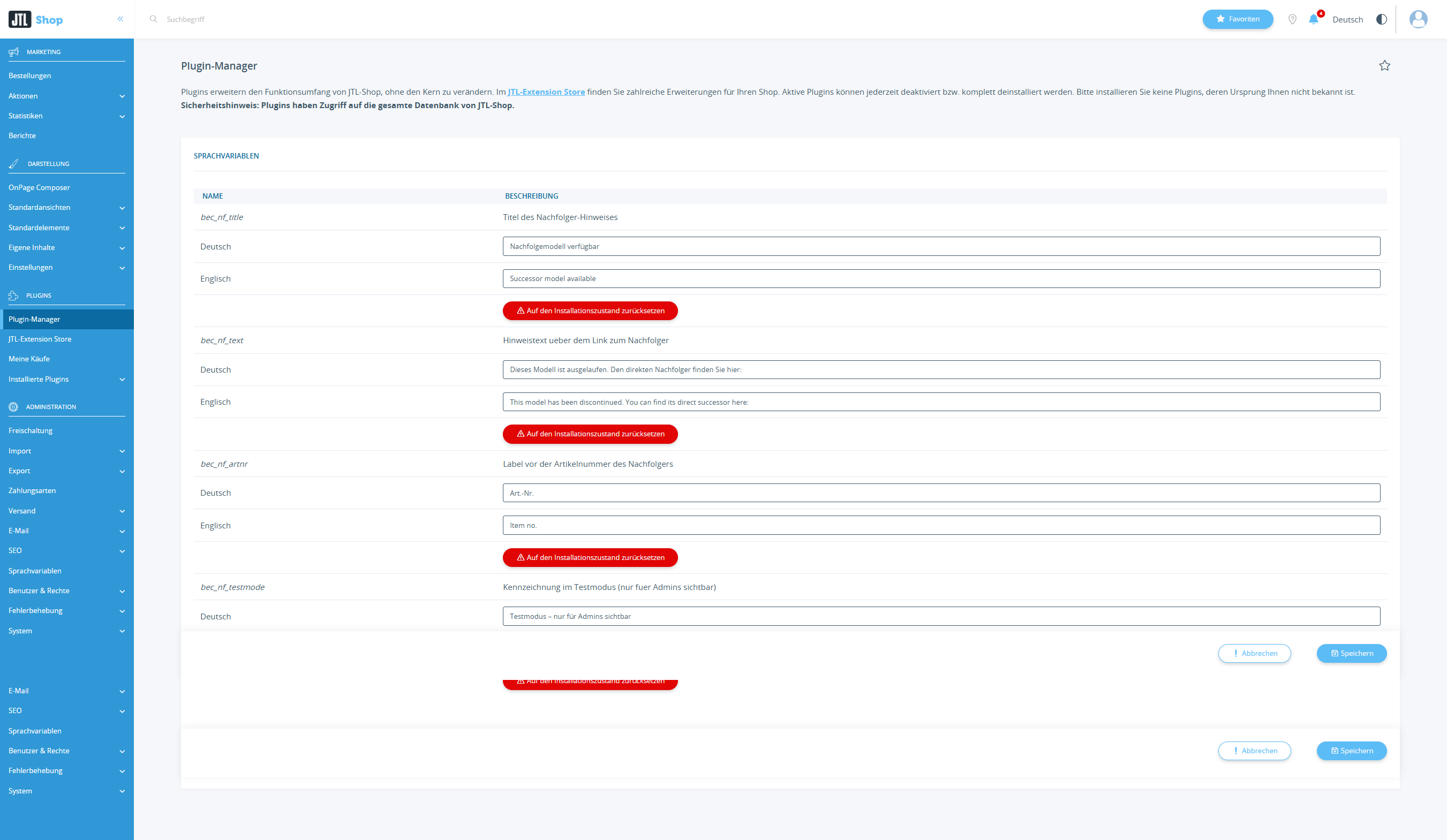
Alle Kundentexte des Plugins (Titel, Hinweistext, das Label vor der Artikelnummer und die Testmodus-Kennzeichnung) liegen als Sprachvariablen in Deutsch und Englisch vor und folgen automatisch der Shopsprache des Besuchers. Sie finden die Texte unter Admin → Plug-ins → Plugin-Manager → Reiter „Aktiviert" — in der Zeile des Plugins über das Stift-Symbol in der Spalte Sprachvariablen. Jede Variable trägt das Präfix bec_nf_ und hat ein Eingabefeld je installierter Shopsprache; angepasste Texte bleiben bei Updates erhalten. Für weitere Shopsprachen übernimmt der Shop zunächst den deutschen Text — einfach im jeweiligen Feld überschreiben. Die beiden Text-Einstellungen (Titel, Hinweistext) überschreiben, wenn ausgefüllt, die Sprachvariable in allen Sprachen — für mehrsprachige Shops also leer lassen.
Hinweis: Die Plugin-Texte erscheinen bewusst nicht unter Admin → Sprachverwaltung — dort verwaltet JTL-Shop nur die shopeigenen Variablen. Für Plugins ist der Bereich Sprachvariablen im Plugin-Manager zuständig.
Fehlerfindung
| Symptom | Ursache | Lösung |
|---|---|---|
| Hinweis erscheint nicht | Testmodus aktiv — Sie sind nicht als Admin unterwegs | Shop über „Shop ansehen" öffnen oder live schalten |
| Zuordnungs-Tabelle bleibt leer | Attribut nicht als Funktionsattribut angelegt oder Abgleich fehlt | In der Wawi prüfen (Funktionsattribut, kein Merkmal), Artikel abgleichen |
| Zuordnung rot „nicht gefunden" | Attributwert falsch (Tippfehler, Artikel nicht im Shop, Selbst-Verweis) | Internen Schlüssel bzw. Artikelnummer des Nachfolgers exakt eintragen |
| Zuordnung zeigt auf den falschen Artikel | Numerischer Wert existiert als interner Schlüssel und als Artikelnummer verschiedener Artikel | Einstellung „Wert-Interpretation" passend zur eigenen Pflege wählen |
| Kasten sitzt in der Beschreibung statt unter dem Preis | Template hat den Standard-Anker nicht — automatischer Rückfall | Einstellung „CSS-Anker" ans Template anpassen; Anzeige-Status zeigt den greifenden Anker |
| Anzeige-Status: „kein Einfügepunkt gefunden" | Stark verändertes Template | CSS-Anker mit einem Selektor Ihres Templates füllen |
| Position „Über dem Artikel"/„Über dem Artikeltitel" wirkt nicht | Template kennt den Anker nicht — automatischer Rückfall in die Beschreibung | Anzeige-Status prüfen, andere Position wählen |
| Sprachvariablen (bec_nf_) nicht auffindbar | In der Shop-Sprachverwaltung gesucht — Plugin-Variablen liegen dort nicht | Plugin-Manager → Zeile des Plugins → Spalte „Sprachvariablen" (siehe Abschnitt oben) |
| Englische Besucher sehen deutschen Text | Titel/Hinweistext ist als Einstellung ausgefüllt und überschreibt alle Sprachen | Beide Text-Einstellungen leeren, Texte über die Sprachvariablen pflegen |
| Änderungen wirken nicht | Template-/Objektcache | Admin → System → Cache leeren |
| Klicks bleiben trotz Anzeigen bei 0 | Besucher ohne JavaScript, Bot-Traffic oder Wartungsmodus | Normal testen (JavaScript an, Wartungsmodus aus) |
| Gelber Hinweis „Kette offen" | Kreisverweis (A → B → A) oder Kettenziel fehlt | Attributwerte der beteiligten Artikel prüfen |
| Gelöschter Artikel fehlt bei den 301-Weiterleitungen | Zuordnung wurde vor dem Löschen nie gesichert (Tab nie geöffnet) | Tab regelmäßig öffnen; Artikel notfalls einmalig reaktivieren |
| Weiterleitung wird nicht angelegt (Konflikt-Meldung) | Für die alte URL existiert bereits eine manuell gepflegte Weiterleitung auf ein anderes Ziel — das Plugin überschreibt fremde Einträge nicht | In JTLs Weiterleitungs-Verwaltung prüfen und dort entscheiden: Eintrag anpassen oder bewusst belassen |
| Alte URL zeigt trotz Weiterleitung 404 | Server-/CDN-Cache | Cache leeren und erneut testen |
| Statistik niedriger als Ihre Webanalyse | Bot-Filter und JavaScript-Pflicht — bewusste Untergrenze | Kein Fehler |
Änderungen (Auszug)
Die vollständige Historie zeigt der Reiter „Changelog" in der Plugin-Verwaltung Ihres Shops.
| Version | Änderung |
|---|---|
| 1.13.6 | Freigabe für JTL-Shop 5.8 (geprüft gegen 5.8.1) — ein Shop-Update auf 5.8.x wird nicht mehr blockiert · Anleitung direkt im Plugin (Reiter „Dokumentation") |
| 1.13.5 | 301-Weiterleitungen respektieren manuell gepflegte Fremdeinträge (Konflikt-Meldung statt Überschreiben) · Backend-Übersicht bei vielen Zuordnungen deutlich schneller · allgemeine Fehlermeldung im Plugin-Tab statt technischem Fehlertext |
| 1.13.4 | Freigabe für JTL-Shop 5.6.1 bis 5.7.2 — neuere Shop-Generationen erst nach eigener Prüfung; der Upgrade-Assistent weist bei aktivem Plugin darauf hin |
| 1.13.2 | Läuft ab JTL-Shop 5.6.1 (bisher 5.7.0); Version 5.6.0 bewusst ausgenommen (Shop-Fehler, von JTL mit 5.6.1 behoben) |
| 1.13.1 | Vier Darstellungen (Shop-Design, Akzentstreifen, eigener Kasten, nur Text) · Hinweisbox des Templates wählbar · Textlink oder Schaltfläche · Symbol ausblendbar |
| 1.10.0 | Zwei neue Positionen (über dem Artikel in voller Breite, über dem Artikeltitel) · Kundentexte in Deutsch und Englisch als Sprachvariablen |
Deinstallation & Daten: Beim Deinstallieren entscheidet die Checkbox „Tabellen löschen": Mit ihr werden Statistik und gesicherte Zuordnungen unwiderruflich entfernt, die Einstellungen räumt JTL ebenfalls. Erhalten bleiben bereits angelegte 301-Weiterleitungen (sie gehören zum Shop und sind in der JTL-Weiterleitungs-Verwaltung weiter pflegbar) sowie Ihre Funktionsattribute in der Wawi.
Datenschutz: Das Plugin verarbeitet keine personenbezogenen Daten — die Statistik besteht aus anonymen Tageszählern je Artikel-Zuordnung, ohne IP-Adressen, Cookies oder Nutzerprofile. Ein optionaler Textbaustein für Ihre Datenschutzerklärung liegt der Dokumentation bei.
Support: support@becommerce24.de — Reaktion innerhalb von 96 Stunden, in der Regel deutlich schneller. Enthalten: Hilfe bei Installation und Konfiguration, Fehlerbehebung, Updates während aktiver Subscription (12 Monate ab Kauf inklusive). Nicht enthalten: individuelle Anpassungen, Template-Anpassungen an Dritt-Themes, Konflikte durch Dritt-Plugins, Arbeiten auf Ihrem Server.